メールをご確認ください
確認メールをお送りしました。
確認メールに記載されたURLを開き、表示された画面で「送信する」を押してください。これでメルマガの本登録が完了し、1通目のメールが届きます。
受信トレイへ届きやすくする設定
info@yiwupassport.netを、連絡先または受信許可リストへ追加してください。お使いのメールサービスに合わせて設定できます。
Gmailをお使いの方
確認メールが「プロモーション」に入っていた場合は、メールを「メイン」へ移動します。今後も同じ差出人のメールを移動するか確認されたら「はい」を選んでください。
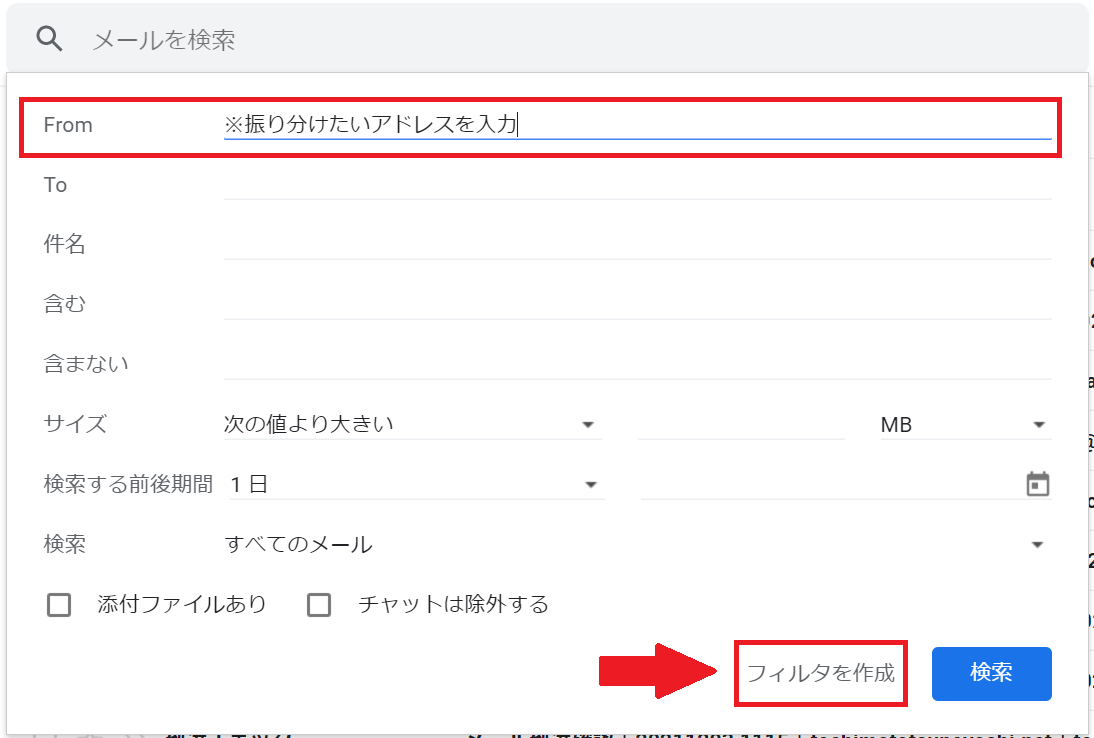
- パソコン版Gmailの検索欄にある「検索オプション」を開きます。
- From欄へinfo@yiwupassport.netを入力し、「フィルタを作成」を選びます。
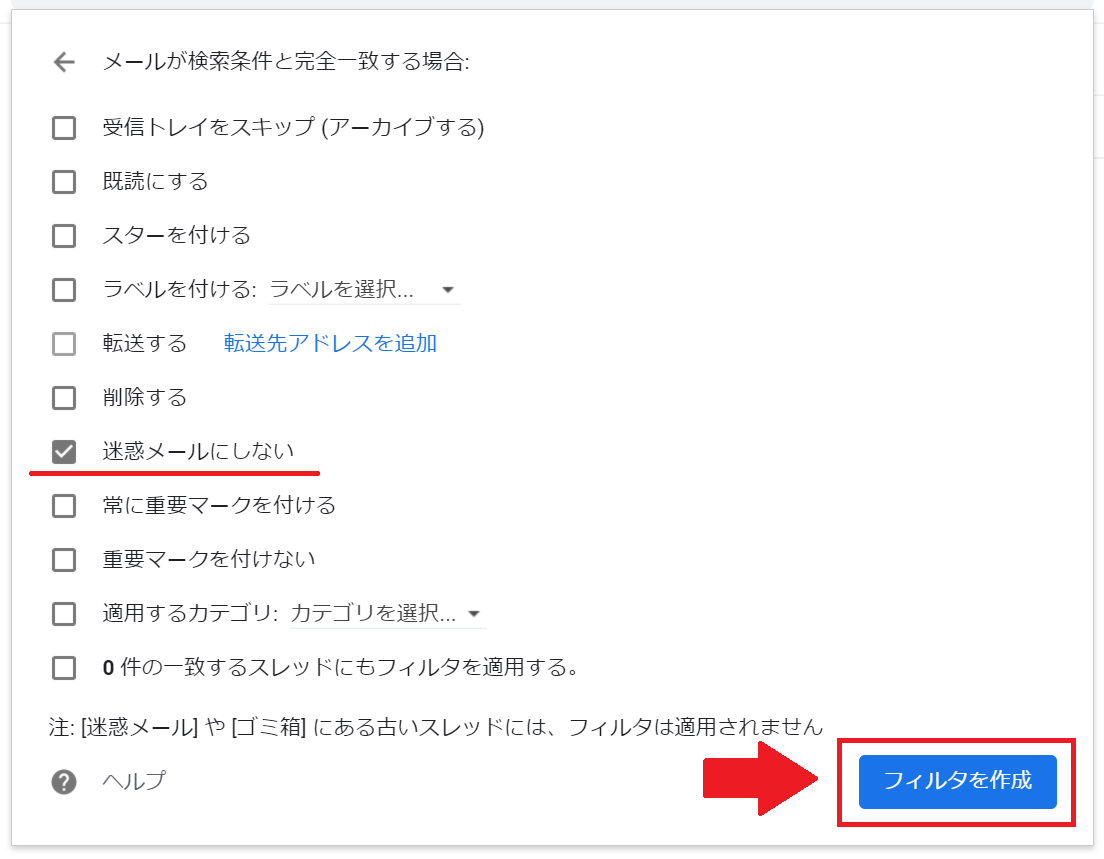
- 「迷惑メールにしない」にチェックを入れます。「適用するカテゴリ」が表示される場合は「メイン」を選び、「フィルタを作成」を押します。
Outlook・Hotmailをお使いの方
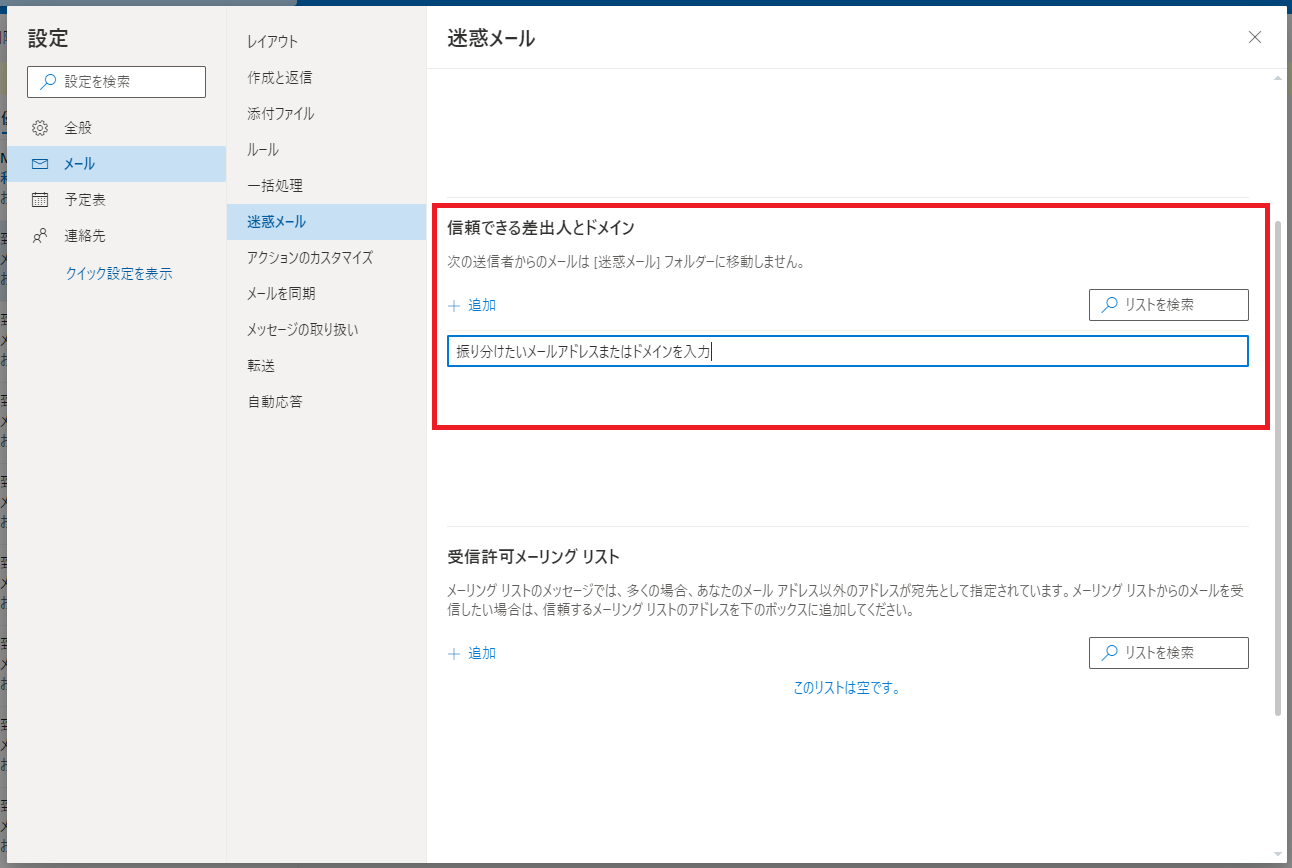
- 「設定」から「メール」→「迷惑メール」を開きます。
- 「信頼できる差出人とドメイン」または「安全な差出人」にinfo@yiwupassport.netを追加し、保存します。
Yahoo!メールをお使いの方
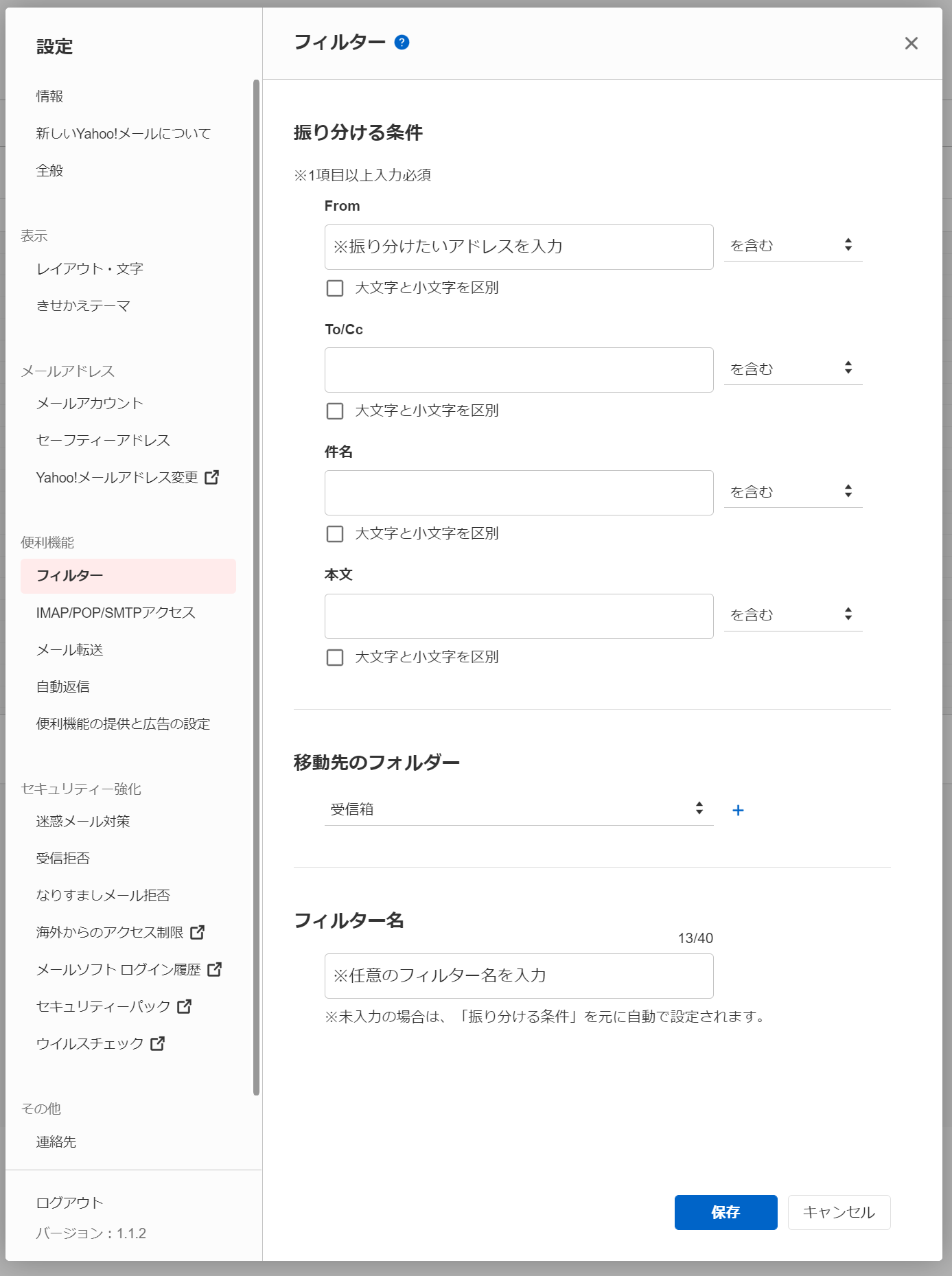
- 「設定」から「フィルター」を開き、「フィルター作成」を選びます。
- From欄へinfo@yiwupassport.netを入力し、移動先を「受信箱」にして保存します。